

Transmission : Un client BitTorrent léger
Nouveau! Installation et mise à jour facilité via le centre de packages (testé sur DSM 3.2-1944)
Accès via interface Web
Téléchargement simultané de plusieurs torrents
Faible consommation mémoire et de CPU
Support de blocklist et proxy
Débits ajustables (envoi et réception), global ou par torrent
Transmission est un must pour qui recherche un client BitTorrent simple et efficace, idéal pour une utilisation au quotidien. Il est le client BitTorrent installé par défaut sur Ubuntu. Il se veut intuitif, fonctionnel et très léger. Il dispose de nombreuses fonctionnalités comme le cryptage des données, l'échange de pairs, le support des blocklists, la limitation des débits en émission et en réception, etc. Il possède une interface graphique très épurée.
A installer !
Installation :
SuperZebulon a modifié et simplifié l'installation et la mise à jour de Transmission via le centre de packages DSM de votre NAS Synology.
Plus besoin de chercher la version du package SPK adapté à votre NAS !
Il vous suffit de vous rendre sur l'administration DSM de votre NAS, dans centre de packages, cliquez sur Paramètres puis Source de paquets et enfin Ajouter.
Renseignez :
- Nom: SuperZebulon
- Emplacement: http://synopkg.superzebulon.org/spkrepo/packages
Nouveau! Pour obtenir les dernières mises à jour de Transmission, utilisez plutôt le centre de paquets suivant :
- Nom: SynoCommunity
- Emplacement: http://packages.synocommunity.com
Validez et voilà! Vous retrouverez sous l'onglet Autres sources, tous les packages proposés par SuperZebulon dont le tant désiré Transmission !
Cette gestion des packages de SuperZebulon permet de facilement mettre à jour Transmission en allant simplement voir de temps en temps si une mise à jours est disponible dans le centre de packages.
Alors, merci qui ? Merci SuperZebulon !
Note: Si vous avez effectué une modification de l'interface Web (passage à mon Interface Web Fr par exemple..), toute mise à jour écrasera définitivement celle-ci en la remplacement par celle d'origine de la mise à jour de Transmission. Vous devrez alors renouveler le remplacement de l'interface Web FR avec une version adaptée à la version de Transmission fraîchement mise à jour.
Configuration de l'identification :
Assurez-vous que le paquet transmission est stoppé via la Gestion des Paquets.
Ouvrez un terminal en utilisant un client SSH comme Putty (SSH doit être activé via l'interface d'administration / Panneau de Configuration / Terminal).
Modifier le fichier settings.json l'aide de la commande (si vous ne connaissez pas vi, lisez: http://www.washington.edu/computing/unix/vi.html) :
Définissez rpc-authentication-required à true.
Définissez rpc-username au nom d'utilisateur de votre choix.
Définissez rpc-password au mot de passe de votre choix (tapez-le en texte brut, il sera crypté la prochaine fois vous démarrez le service).
Voir http://trac.transmissionbt.com/wiki/ConfigurationParameters pour la liste complète des paramètres (notamment pour configurer la whitelist (liste blanche) pour accéder à votre interface Transmission de façon sécurisée depuis le Net).
Enregistrez le fichier de paramètres.
Lancez le service de transmission via l'interface d'administration / Gestion des Paquets.
Désinstaller :
Toujours depuis l'interface d'administration / Gestion des Paquets, il vous suffit de stopper et désinstaller le paquet transmission.
Détails techniques :
Lors de l'installation, un utilisateur transmission sera créé. Cet utilisateur sera supprimé avec le paquet désinstallé. Transmission est géré comme cet utilisateur.
Le fichier de configuration est situé à /usr/local/transmission/var/settings.json. Il est fortement recommandé de le modifier et d'activer l'authentification.
Pour exécuter Transmission en ligne de commande afin voir le journal log en temps réel, utilisez /usr/local/etc/rc.d/transmission.sh console à partir d'un shell:
Le fichier /usr/local/etc/transmission.cfg peut être utilisé pour personnaliser la manière dont transmission est exécuté. Il peut être utilisé pour définir des variables d'environnement, comme ceci: export EVENT_NOEPOLL=1.
Ce fichier doit être exécutable ou il ne sera pas lu (seulement depuis la version 2.04):
Capture d'écran :
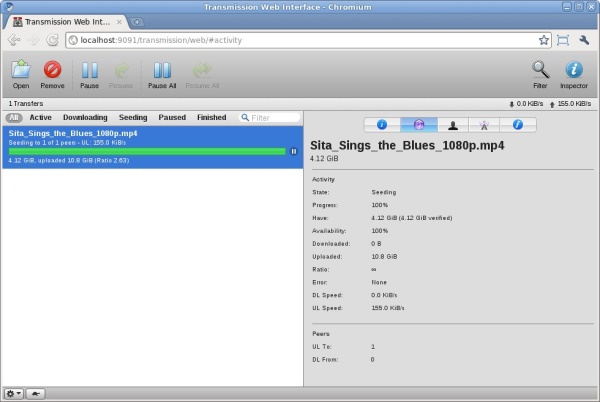
ASTUCE : Envie d'une interface web en Français ? Installez mon Interface Web de Transmission en Français.
Source (en Anglais) : SynoBLog
http://www.assistanceinformatique76.fr
N'ayant pas de Mac, je suppose qu'il faut utiliser le "Terminal" fourni avec OS X pour vous connecter au serveur en SSH. Je vous invite à rechercher sur Google des tutoriels expliquant l'usage du SSH.
Attention, l'usage de SSH sur votre serveur, sans connaissances particulières, peut être risquée! Je vous recommande donc de prendre connaissance d'un minimum d'informations sur le sujet (Google, Wikipedia etc.) avant de faire quelque chose d'indésirablement irréversible !
Si c'est juste pour installer Transmission, les dernières versions de DSM permettent l'installation de Transmission directement via le "Centre de packages".
Pour cela, il suffit d'ajouter la source "http://packages.synocommunity.com" dans les " Paramètres / Sources de paquet ". Un tutoriel sur l'utilisation de sources de paquet en d'ailleurs en cours..
/transmission/download/
sous foot
merci pour la réponse
http://www.assistanceinformatique76.fr